Backup Home Assistant su USB: come usare la nuova funzione
Home Assistant 2026.11 permette di aggiungere dischi USB per i backup. Ecco come configurarli e proteggere i dati.
 Mario
4 min di lettura
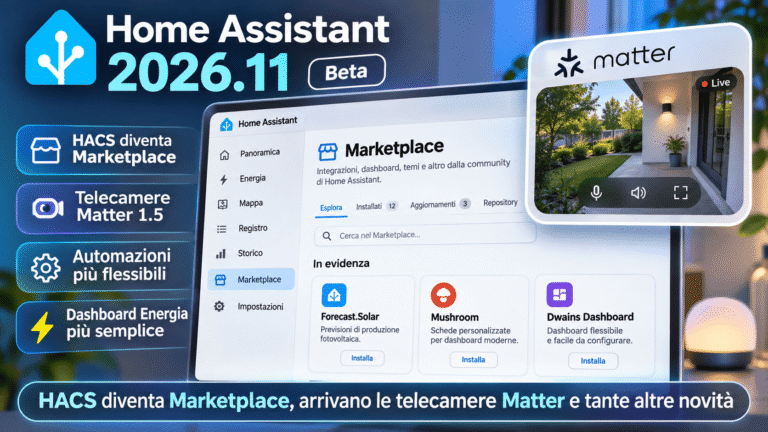
Con Home Assistant 2026.11 arriva una possibilità molto utile: configurare un backup Home Assistant su USB direttamente dall’interfaccia di gestione dell’archiviazione. La novità permette di utilizzare un disco collegato al sistema per conservare copie della configurazione, senza dover predisporre necessariamente un NAS o una condivisione di rete.
Per chi usa Home Assistant OS su un mini PC o su un dispositivo compatibile, è un modo pratico per separare i backup dall’unità principale.

Cosa cambia con Home Assistant 2026.11
Fino a questa novità, Home Assistant permetteva già di creare backup e salvarli in diverse destinazioni, comprese quelle di rete e cloud. Ora, nelle installazioni supportate, è possibile aggiungere anche un disco locale attraverso le impostazioni.
Il supporto riguarda le unità USB e i dischi interni disponibili al sistema. Una volta configurato, il supporto può essere utilizzato per backup, file multimediali oppure file condivisi.
Home Assistant identifica il disco attraverso il suo identificativo del file system, anziché affidarsi soltanto a un nome come /dev/sda1. Questo riduce i problemi quando il nome assegnato all’unità cambia dopo un riavvio.
Se il disco viene scollegato, il sistema può inoltre segnalare il problema attraverso una notifica di riparazione.
Cosa serve prima di iniziare
Questa procedura fa riferimento a Home Assistant Operating System, per il quale esiste una documentazione ufficiale specifica.
Occorre disporre di un’unità collegabile e di un’installazione aggiornata che mostri la funzione di archiviazione locale.
Il disco deve essere già formattato. Home Assistant non esegue automaticamente la formattazione. Tra i file system supportati figurano ext4, FAT32, exFAT, NTFS e Btrfs, oltre ad altri formati documentati.
Attenzione: formattare un disco da un computer può cancellarne i dati. Utilizza preferibilmente un supporto dedicato e verifica che non contenga file importanti prima di modificarlo.
Backup Home Assistant su USB: procedura
Per configurare il disco:
- Collega l’unità USB al dispositivo che esegue Home Assistant OS.
- Apri Impostazioni → Sistema → Archiviazione.
- Seleziona Aggiungi archiviazione.
- Come tipo di archiviazione scegli Disco locale.
- Seleziona l’unità disponibile, assegna un nome e imposta l’utilizzo su Backup.
- Conferma scegliendo Connetti.
Se hai collegato il disco mentre la finestra di configurazione era già aperta, chiudila e riaprila per aggiornare l’elenco delle unità.
Le unità utilizzate dal sistema Home Assistant non vengono proposte come nuovi dischi da montare. Inoltre, una destinazione per i backup deve consentire la scrittura: non può essere configurata come sola lettura.
Come attivare i backup automatici sul disco USB
Aggiungere il disco non significa necessariamente che tutti i futuri backup verranno salvati lì.
Per controllare la destinazione:
- Apri Impostazioni → Sistema → Backup.
- Accedi alla configurazione dei backup automatici.
- Individua la sezione delle destinazioni.
- Abilita il disco locale precedentemente configurato.
- Controlla le impostazioni di conservazione e crittografia.
A questo punto è consigliabile creare un backup di prova e verificare che il file compaia nella destinazione scelta.
Conserva anche il kit di emergenza con la chiave necessaria per ripristinare i backup cifrati. Il file di backup, da solo, potrebbe non bastare per recuperare il sistema.
Un disco USB basta per proteggere Home Assistant?
Un disco USB è una destinazione aggiuntiva utile, ma non dovrebbe rappresentare l’unica strategia di protezione.
Per esempio, un guasto elettrico che coinvolge il mini PC e l’unità USB collegata potrebbe compromettere entrambi. Anche il furto del dispositivo o un errore umano possono mettere a rischio le copie locali.
Per questo conviene conservare almeno un’altra copia su un sistema indipendente, preferibilmente in un luogo differente.
È importante distinguere, inoltre, l’archiviazione dei backup dal trasferimento dell’intero disco dati di Home Assistant: sono operazioni diverse e risolvono esigenze differenti.
Altre novità per i backup
Con la release 2026.11, Home Assistant migliora anche il ripristino: non crea più preventivamente una copia temporanea completa dell’archivio da ripristinare. Questo può ridurre lo spazio libero necessario durante l’operazione.
Arriva inoltre un sensore che indica la dimensione dell’ultimo backup automatico riuscito. Può essere utile per individuare cambiamenti improvvisi nelle dimensioni delle copie.
Per approfondire, consulta la documentazione ufficiale sull’archiviazione locale e la guida ai backup.
Domande frequenti
Posso utilizzare una normale chiavetta USB?
Sì, se viene riconosciuta dal sistema e utilizza un file system supportato. Per backup frequenti è opportuno considerare anche affidabilità e durata del supporto.
Devo formattare il disco direttamente da Home Assistant?
No. Il disco deve essere formattato prima di essere aggiunto. Home Assistant non esegue questa operazione automaticamente.
Funziona anche con Home Assistant Container?
Questa guida riguarda Home Assistant OS. Nelle installazioni Container la gestione dei dischi dipende dall’host e dai volumi configurati: non bisogna presumere che sia disponibile lo stesso percorso dell’interfaccia.
Conclusioni
Il backup su disco USB rende più semplice aggiungere una destinazione locale per proteggere la configurazione di Home Assistant. La procedura è accessibile dall’interfaccia e non richiede necessariamente un NAS.
La precauzione fondamentale rimane la stessa: verificare periodicamente che i backup siano utilizzabili e conservarne almeno una copia indipendente dal dispositivo principale.