Mappa Matter in Home Assistant: come controllare la rete Thread e Wi-Fi
Con Home Assistant è possibile visualizzare una mappa interattiva della rete Matter e capire come dispositivi Thread e Wi-Fi raggiungono il sistema. Vediamo come aprirla, leggere collegamenti e qualità del segnale e individuare i problemi più comuni.
 Mario
13 min di lettura
Mario
13 min di lettura
Capire perché un dispositivo Matter risponde lentamente, perde la connessione o diventa improvvisamente irraggiungibile non è sempre semplice. Il problema può trovarsi nel Wi-Fi, nella rete Thread, in un Thread Border Router oppure nel percorso utilizzato dal dispositivo per raggiungere Home Assistant.
Con Home Assistant 2026.9 è arrivato uno strumento particolarmente utile per affrontare questi problemi: la mappa Matter di Home Assistant, una rappresentazione grafica e interattiva della rete che permette di vedere come i dispositivi Matter comunicano con il sistema.
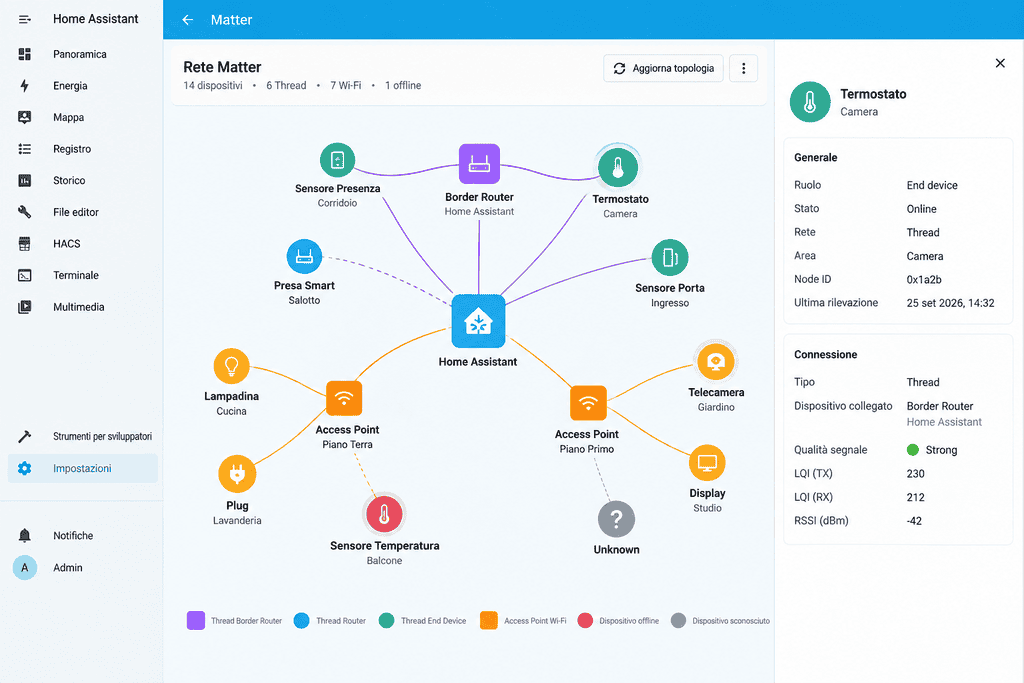
La funzione porta direttamente nell’interfaccia di Home Assistant una visualizzazione che in precedenza era disponibile nel Matter Server. La mappa distingue dispositivi Matter su Thread e Wi-Fi, mostra border router, access point, nodi offline e informazioni sulla qualità dei collegamenti.
Vediamo quindi come attivarla, come leggere simboli e collegamenti e, soprattutto, come utilizzarla per diagnosticare una rete Matter.
Cos’è la mappa Matter di Home Assistant
La mappa Matter è una visualizzazione interattiva della topologia della rete utilizzata dai dispositivi Matter.
Home Assistant viene mostrato al centro, mentre intorno compaiono i dispositivi e gli elementi di rete attraverso i quali comunicano.
Nel caso di un dispositivo Matter su Thread, la comunicazione può attraversare uno o più router Thread prima di raggiungere un Thread Border Router.
Un dispositivo Matter su Wi-Fi, invece, viene visualizzato insieme all’access point al quale risulta collegato.
I dispositivi Matter collegati tramite Ethernet possono comparire nella mappa, ma Home Assistant non disegna una connessione di rete verso di loro. È il comportamento previsto dalla funzione.
La mappa è quindi particolarmente interessante nelle installazioni con molti dispositivi Matter, perché permette di trasformare una rete normalmente invisibile in qualcosa che possiamo finalmente osservare.
Requisiti per utilizzare la mappa Matter
La funzione è stata introdotta con Home Assistant 2026.9. Per visualizzarla servono inoltre alcuni requisiti specifici.
La documentazione ufficiale indica:
- un account Home Assistant con privilegi di amministratore;
- Matter Server app 9.2.0 o successiva;
- se Matter Server viene eseguito autonomamente, almeno la versione 1.4.0.
Naturalmente deve essere già configurata l’integrazione Matter e devono esserci dispositivi Matter associati a Home Assistant.
Per i dispositivi Matter basati su Thread è inoltre necessaria una rete Thread raggiungibile attraverso almeno un Thread Border Router. Il border router collega la rete mesh Thread alla normale rete IP domestica, ma non è il componente che controlla direttamente il dispositivo: il controllo avviene a livello applicativo tramite Matter.
Come aprire la mappa Matter Home Assistant
Accedere alla nuova visualizzazione richiede pochi secondi.
In Home Assistant apriamo:
Impostazioni → Connettività → Matter
All’interno della sezione dedicata alla propria rete Matter troviamo il comando Mostra mappa.
Selezionandolo, Home Assistant genera la rappresentazione della rete con il proprio server al centro e i dispositivi Matter intorno.
La mappa viene aggiornata automaticamente quando Home Assistant rileva cambiamenti nella rete. Possiamo inoltre selezionare un nodo o un collegamento per visualizzarne informazioni aggiuntive.
Per un dispositivo possiamo trovare dati come ruolo nella rete, stato online, area e ultima rilevazione.
Per una connessione possono invece essere mostrati il tipo di rete e la qualità del segnale disponibile nelle due direzioni.
È presente anche un campo di ricerca che permette di trovare un dispositivo utilizzando nome, produttore, modello oppure Node ID.
Come leggere simboli e colori della mappa Matter
A prima vista la mappa può sembrare complessa, ma una volta compreso il significato dei nodi diventa molto più semplice.
Nella configurazione grafica predefinita di Home Assistant troviamo:
| Elemento | Significato |
|---|---|
| Quadrato blu | Home Assistant |
| Quadrato viola | Thread Border Router |
| Quadrato arancione | Access point Wi-Fi |
| Cerchio azzurro | Router Thread |
| Cerchio verde acqua | End device Thread |
| Cerchio rosso | Dispositivo offline |
| Cerchio grigio | Dispositivo Thread sconosciuto a Home Assistant |
Il router Thread è un dispositivo capace di inoltrare i pacchetti per altri nodi della rete mesh.
Un end device, al contrario, non inoltra il traffico degli altri dispositivi.
Il router che svolge un ruolo principale all’interno della rete Thread viene evidenziato con un contorno aggiuntivo.
I dispositivi indicati come Unknown, invece, non rappresentano necessariamente un problema. Possono essere nodi Thread rilevati come vicini dai dispositivi Matter ma non aggiunti a Home Assistant, per esempio un dispositivo gestito da un altro ecosistema presente sulla stessa rete Thread.
È importante ricordare che i colori indicati si riferiscono al tema predefinito: con temi personalizzati l’aspetto grafico potrebbe essere differente.
Come leggere le linee tra i dispositivi
Ancora più interessanti dei singoli nodi sono le linee che li collegano.
La mappa Matter utilizza il collegamento tra due dispositivi per indicarci sia il tipo di rete sia alcune informazioni sulla qualità della comunicazione.
Una linea viola identifica una connessione Thread, mentre una linea arancione rappresenta una connessione Wi-Fi.
Anche lo spessore è significativo: una linea più spessa corrisponde a un collegamento che Home Assistant considera più forte.
Se disponibili, aprendo i dettagli della connessione vengono mostrati anche valori come LQI o RSSI, insieme a una classificazione più immediata:
Strong, Medium, Weak oppure Unknown.
Cosa significa una linea tratteggiata
Una linea tratteggiata può comparire quando il collegamento è stato rilevato soltanto in una direzione, quando la qualità risulta differente nelle due direzioni oppure quando uno dei dispositivi è offline o sconosciuto.
Non significa automaticamente che la rete non funzioni.
È però un’informazione utile quando stiamo cercando la causa di collegamenti instabili.
Cosa significa una linea puntinata
Una linea puntinata ha un significato differente.
In questo caso Home Assistant conosce il collegamento grazie alla routing table di un dispositivo Thread, anziché attraverso una misura diretta recente.
Nei dettagli viene infatti indicato che l’informazione è stata appresa dalla tabella di routing.
LQI e RSSI: quali valori bisogna guardare?
Due sigle che possiamo incontrare aprendo i dettagli della rete sono LQI e RSSI.
RSSI, Received Signal Strength Indicator, rappresenta un’indicazione della potenza del segnale radio ricevuto.
LQI, Link Quality Indicator, è invece un’indicazione relativa alla qualità del collegamento.
Non è necessario memorizzare soglie precise per utilizzare correttamente la mappa. Home Assistant interpreta già le informazioni disponibili e mostra la connessione come Strong, Medium, Weak o Unknown, accompagnandola, quando disponibile, con il valore LQI o RSSI.
Per la diagnostica domestica è spesso più utile confrontare i collegamenti tra loro e osservare come cambiano nel tempo piuttosto che concentrarsi esclusivamente su un singolo numero.
Se un dispositivo che perde frequentemente la connessione mostra sistematicamente un collegamento debole, abbiamo un’indicazione concreta su dove iniziare l’analisi.
Come trovare un problema Thread con la mappa Matter
È nelle reti Thread che la nuova mappa diventa particolarmente interessante.
Thread è infatti una rete mesh: alcuni dispositivi possono inoltrare il traffico per gli altri e il percorso utilizzato per raggiungere il border router può coinvolgere più nodi.
A differenza del Wi-Fi, quindi, un sensore non deve necessariamente comunicare direttamente con il border router.
La documentazione di Home Assistant ricorda inoltre che una singola rete Thread può utilizzare più border router. Avere più punti di accesso alla rete IP può aumentare la copertura e ridurre la dipendenza da un singolo border router.
Supponiamo, per esempio, di avere un sensore Matter su Thread in una stanza lontana.
Se sulla mappa appare rosso o presenta collegamenti deboli verso il resto della mesh, possiamo verificare la posizione del dispositivo, la disponibilità dei router Thread vicini e la copertura complessiva della rete.
Se molti dispositivi della stessa zona mostrano problemi simili, potrebbe invece essere utile controllare la posizione del border router o la struttura della rete Thread.
La mappa non corregge automaticamente questi problemi, ma rende molto più semplice capire dove cercarli.
Come diagnosticare un dispositivo Matter Wi-Fi
La visualizzazione non è utile soltanto per Thread.
I dispositivi Matter possono utilizzare anche il Wi-Fi e la mappa mostra attraverso quale access point vengono raggiunti.
Questo può essere particolarmente comodo nelle abitazioni dotate di più access point o sistemi Wi-Fi mesh.
Se un dispositivo Matter continua a diventare irraggiungibile e la mappa segnala una connessione debole, possiamo iniziare a verificare copertura Wi-Fi, posizione dell’access point e condizioni radio della zona.
La mappa permette quindi di capire rapidamente se il problema riguarda il protocollo Matter oppure, più semplicemente, la rete utilizzata per trasportare i dati.
Dispositivo Matter rosso: cosa significa?
Un nodo rosso indica che il dispositivo è attualmente considerato offline.
Prima di eliminare il dispositivo o tentare una nuova associazione conviene utilizzare la mappa per controllare il contesto.
Un dispositivo Thread offline potrebbe avere perso il percorso verso la mesh o verso il border router.
Un dispositivo Wi-Fi potrebbe invece non riuscire più a raggiungere il proprio access point.
È inoltre opportuno controllare alimentazione o batteria del dispositivo e verificare se il problema riguarda un singolo nodo oppure diversi dispositivi nella stessa zona.
La presenza contemporanea di più nodi offline può infatti fornire un indizio molto più utile del problema di un singolo sensore.
Cosa sono i dispositivi Unknown nella mappa
Vedere comparire un nodo grigio con stato sconosciuto non significa che qualcuno si sia collegato abusivamente alla nostra rete Matter.
Home Assistant può mostrare come Unknown dispositivi Thread rilevati come vicini dai nodi Matter, ma che non appartengono ai dispositivi aggiunti a Home Assistant.
Un caso possibile è un dispositivo appartenente a un’altra piattaforma che utilizza la stessa rete Thread.
La documentazione segnala inoltre che alcuni border router possono apparire sia come border router sia come dispositivo sconosciuto.
In assenza di altri sintomi, quindi, un nodo grigio non deve essere considerato automaticamente un errore.
Perché un dispositivo Ethernet non mostra collegamenti?
Un’altra situazione che potrebbe generare confusione riguarda Matter su Ethernet.
Home Assistant può visualizzare questi dispositivi nella mappa, ma non disegna la relativa connessione Ethernet.
È una limitazione prevista dall’attuale visualizzazione e non significa che il dispositivo abbia perso la rete.
Di conseguenza, un nodo Ethernet apparentemente isolato non deve essere interpretato nello stesso modo di un dispositivo Thread o Wi-Fi senza percorso conosciuto.
Come aggiornare manualmente la topologia
Normalmente non è necessario aggiornare continuamente la mappa.
Home Assistant aggiorna autonomamente la visualizzazione quando cambiano le informazioni della rete.
Se però abbiamo appena spostato un dispositivo, modificato un border router oppure stiamo effettuando una diagnosi, possiamo utilizzare Aggiorna topologia.
Home Assistant interrogherà i dispositivi Matter online per recuperare informazioni aggiornate sulla rete.
L’operazione può richiedere alcuni secondi.
La documentazione consiglia però di utilizzare il refresh manuale solo quando necessario, perché l’operazione invia una richiesta a ogni dispositivo Matter disponibile.
La mappa Matter non funziona: errori più comuni
Uno dei messaggi che possiamo incontrare è:
No network topology data is available yet
Significa che Home Assistant non ha ancora ricevuto sufficienti informazioni sulla topologia dai dispositivi.
In questo caso possiamo attendere qualche minuto e successivamente aggiornare la topologia.
Un secondo messaggio possibile è:
The connected Matter server does not support network topology
In questo caso bisogna controllare la versione di Matter Server. Con l’app ufficiale è richiesta almeno la versione 9.2.0; chi esegue autonomamente Matter Server deve utilizzare almeno la 1.4.0.
Una mappa parziale, invece, non implica necessariamente un errore. Un collegamento senza una misura recente può non essere disegnato e un dispositivo senza un percorso conosciuto verso Home Assistant può comparire privo di connessioni.
Matter e Thread non sono la stessa cosa
La mappa offre anche una buona occasione per chiarire una delle confusioni più comuni nella domotica recente.
Matter e Thread non sono sinonimi.
Matter definisce il modo in cui i dispositivi smart home vengono controllati e comunicano a livello applicativo.
Thread è invece una tecnologia di rete mesh IP a basso consumo utilizzata per trasportare le comunicazioni.
Un dispositivo Matter può quindi utilizzare Thread, ma può anche utilizzare Wi-Fi o Ethernet.
Allo stesso modo, un dispositivo Thread non deve necessariamente essere Matter: potrebbe utilizzare, per esempio, HomeKit come protocollo applicativo. La stessa documentazione di Home Assistant invita infatti a non presumere la compatibilità Matter soltanto dalla presenza del logo Thread.
Il Thread Border Router serve esclusivamente a collegare la rete Thread alla rete IP domestica. Non è necessario per un dispositivo Matter che comunica direttamente tramite Wi-Fi.
Più Thread Border Router migliorano la rete?
Thread è stato progettato per poter utilizzare più border router all’interno della stessa rete.
Questo permette potenzialmente di aumentare la copertura e ridurre il rischio che un singolo border router diventi un punto critico dell’infrastruttura.
Bisogna però distinguere tra più border router nella stessa rete Thread e più reti Thread separate.
In una casa con dispositivi Apple, Google e Home Assistant possono infatti esistere reti Thread differenti, ciascuna con proprie credenziali. I dispositivi di una rete non possono semplicemente spostarsi su un’altra rete con credenziali differenti.
Per controllare questa situazione è meglio utilizzare:
Impostazioni → Connettività → Thread
La mappa Matter serve principalmente a osservare la topologia e la connettività; il pannello Thread rimane invece il posto corretto per controllare le reti Thread disponibili e le relative credenziali.
Quando la mappa Matter è davvero utile
La nuova visualizzazione è particolarmente utile quando un dispositivo:
- diventa periodicamente offline;
- risponde con forte ritardo;
- funziona bene in una stanza ma male dopo essere stato spostato;
- presenta un collegamento debole;
- sembra utilizzare un percorso Thread inatteso;
- non riesce più a raggiungere Home Assistant dopo una modifica alla rete;
- si trova in un’abitazione con più border router o access point.
Anche senza problemi evidenti, aprire periodicamente la mappa può aiutare a comprendere meglio come è costruita la propria infrastruttura Matter.
Ed è proprio questo il vantaggio principale: Matter e Thread smettono di essere una serie di componenti invisibili e diventano una rete che possiamo effettivamente osservare.
Domande frequenti sulla mappa Matter Home Assistant
Dove trovo la mappa Matter in Home Assistant?
Vai in Impostazioni → Connettività → Matter e seleziona Mostra mappa nella sezione dedicata alla rete. Servono privilegi di amministratore e una versione compatibile di Matter Server.
La mappa funziona anche con i dispositivi Matter Wi-Fi?
Sì. La visualizzazione distingue i dispositivi Matter che utilizzano Thread da quelli collegati tramite Wi-Fi e può mostrare l’access point utilizzato dai dispositivi Wi-Fi.
Serve un Thread Border Router per utilizzare Matter?
Non sempre. Il Thread Border Router è necessario per i dispositivi Matter che comunicano tramite Thread. Un dispositivo Matter Wi-Fi non necessita di un border router Thread.
Perché vedo dispositivi grigi sconosciuti?
Possono essere dispositivi Thread rilevati come vicini ma non aggiunti a Home Assistant. Possono appartenere, per esempio, a un altro ecosistema presente sulla stessa rete Thread.
Perché un dispositivo Matter Ethernet non ha una linea?
È normale. Attualmente la mappa mostra i dispositivi Ethernet senza rappresentare graficamente il relativo collegamento cablato.
La mappa Matter migliora automaticamente il segnale?
No. È principalmente uno strumento di visualizzazione e diagnostica. Permette però di individuare collegamenti deboli, dispositivi offline e percorsi di rete che meritano ulteriori controlli.
Conclusioni
La mappa Matter di Home Assistant è una delle funzioni più utili introdotte per chi sta iniziando a utilizzare seriamente dispositivi Matter e Thread.
Non serve soltanto a ottenere una bella rappresentazione grafica della rete: permette di capire attraverso quale tecnologia comunica ogni dispositivo, osservare router e border router Thread, individuare nodi offline e analizzare la qualità dei collegamenti.
Nelle installazioni semplici potrebbe sembrare una funzione secondaria. Quando però il numero di dispositivi aumenta, oppure iniziano a comparire problemi di stabilità, poter vedere la topologia della rete può ridurre notevolmente il tempo necessario per individuare la causa.
E soprattutto rende molto più semplice comprendere una distinzione fondamentale: Matter è il protocollo con cui controlliamo i dispositivi, mentre Thread e Wi-Fi sono alcune delle reti attraverso cui quei dispositivi comunicano.